 Studio RUM
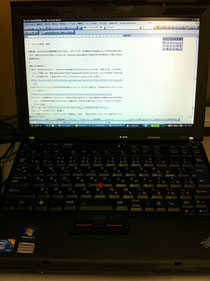
会社の業務上、PCは欠かせません。そこで会社からはノートPCが供与されているわけですが、会社の所有物なので固定資産というやっかいな存在です。固定資産となると法律で決められた償却期間というものがあって、そうそう簡単に新しいPCにはしてくれません。またIT部門というこれまたやっかいな存在がいて、認定された機種、認定されたOSバージョン、認定されたアプリでないと業務に使用してはならないことになっています。そのため世の中の最先端には大きく後れを取ったシステムが供与されたりします。
私がつい先日まで使用していたPCは、LenovoのThinkpad X60 (CoreDuo 1.8GHz)で、4年間使用しました。当時は2コアCPUの最初の頃で、まだ本体にはIBMのロゴが輝いていました。4年も使いWindowsXPシステムもアップデートを繰り返して重い重いシステムとなっていました。
先月のことですがやっと新しいPCにしてくれることになり、やって来たのは先代モデルとはいえ春先までは最先端であったLenovo X201です。CPUもCore i5となり、2コア4スレッド、ターボブーストがバリバリ効いてくれるやつです。微妙にコストをけちられて、520Mというやつ(標準2.4GHz,最大2.9GHz)ではありましたが(苦笑)
しかもOSが未だにWindowsXP(SP3)ってことには笑うしかない・・・。IT部門の話ではあと2ヶ月くらいでWindows7に入れ替えてくれるらしいけど・・・。とはいっても一気に4年間ジャンプして最新モデルになったので、悪名高きWindowsXPも見違えるように速く動作します。4スレッドの効果と、やっぱりターボブースト結構効いてます。
処理能力が相当上がってストレスがなくなったので、ちょっとXPに細工をしてみることにしました。いじった場所はいろいろあるんですが、今日はWindowsで使用されているシステムフォントを、Vista/7風のメイリオフォントに変更したお話です。単に面白がっているだけではなく、フォント規格(JIS)の改訂版に合わせたアップデート、そしてなによりWindowsXPの標準フォント(MS Goothic UI)よりもはるかに見やすくなる実益を兼ねています。
この作業はすべてマイクロソフトのお墨付きです。なぜならマイクロソフトから正式にWindowsXPへのメイリオフォント・サポートが行われているからです。
- まず、WindowsXPに対して、Windows Vista以降でシステムフォントとしてサポートされている、「メイリオ」フォントを導入します(下記リンクはすべてマイクロソフトのダウンロード・サイトです)。
- http://www.microsoft.com/downloads/ja-jp/details.aspx?FamilyID=f7d758d2-46ff-4c55-92f2-69ae834ac928
- 次にMSゴシックフォントをJIS2004対応の新しいフォント・セットに変更します。
- http://www.microsoft.com/ja-jp/windows/products/windowsvista/jp_font/jis04/default.aspx
- インストールが完了したら、再起動。 この状態ではまだWindowsなどのフォントは今までと変わっていません。
- 「画面のプロパティ」-「デザイン」タブ-「詳細設定」と選び、「指定する部分」をひとつひとつ選びながらフォントの指定できる項目についてはすべてメイリオに指定します。メイリオフォントだけを導入する場合には、(2)のあとでPCを再起動してから設定を行いますが、さらにその後でMSゴシック・明朝のJIS2004対応版を導入すると、起動後にシステムフォントが入れ替わってしまうので、その場合には再起動後に再度画面のプロパティからフォントを指定し直す必要が出てきます。
- 次にフォント表示の最適化を行います。Windows XPのフォントをメイリオに変更したということは、これに伴い全体的にClear Typeフォントを使うようになったということなのです。その結果?全体に字体が薄い表示となってしまったので、マイクロソフトのツールを使用して調整を行います。
- MicrosoftのClear Type Tunerというソフトで、オンライン版とプログラム版があります。一回行えばいい話ですのでオンライン版でもよいでしょう。
- http://www.microsoft.com/typography/cleartype/tuner/Step1.aspx
- 最初の画面でClear Typeにチェックを入れ、指示に従い最も見やすい表示を選んでいけばOK。
あとはアプリケーション側で標準フォントを選べるのであればメイリオを選択してあげることにより、さらにWindows7のようなクッキリスッキリした画面でWindowsXPを操作できるようになります。たとえば:
- ブラウザ(IE8)の場合ですと、「ツール」-「インターネットオプション」-「全般」タブでダイアログボックスの下の方にある「フォント」をクリックし、Webページフォントをメイリオに指定します。テキストフォントもメイリオでも良いですが、私は同じく新しく入れた「MSゴシック」を選びました。
- MS Office outlook2003の場合には、「ツール」-「オプション」-「メール形式」タブのひな形フォントでフォントボタンをクリック。それぞれのフォントを自分の好きなフォントにします。そのすべてをメイリオにしてしまってもかまいません。
- MS-WORD2003の場合には、「書式」-「フォント」-「フォント」タブで、日本語用のフォントをメイリオにして、下にある「既定値として設定」ボタンをクリックすれば、次回からの新規文書作成時には適用されます。
- MS-Excel2003の場合には、「ツール」-「オプション」-「全般」タブで、標準フォントをメイリオに指定します。
- これらは代表的なアプリケーションの設定例ですが、ほかにも導入済みのアプリケーションでフォントの既定値を設定できるのであればメイリオにします。
これらの変更はシステムに影響を与えることがなくマイクロソフト公認でもあるので安心して操作することが出来ます。PCが新しくなったことと相まって、すっかり気分が良くなりました。さらに、この作業でWindowsXPのシステムフォントがJIS90という古いタイプからJIS2004という新しい規格へ変更されますので、Windows Vista/7などから文書などを持ってくるときにも文字化けなどの可能性がなくなります。
※ところで、「メイリオ」というのは面白い名前のフォントなんだな~ってVistaのころから思ってはいたのですが、なぁんとその語源は「明瞭:メイリョウ」からきているんですってね~知らなかった。


コメントをお書きください